




一眼レフを購入してから初めてのカメラ旅として、長野県木曽郡に行ってきました。
私の使っている一眼レフはキャノン EOS 8000D

初めてのカメラ旅はこちらの記事から


今回はその時に撮影した画像の加工、HDR合成をご紹介します。
これがやってみると面白い、素敵な画像になります。
HDRとは
HDR~ハイダイナミックレンジ~と言います。
通常、撮影時に測光基準を合わせる時に・・・
明るい所に基準を合わせると暗いところが潰れてしまう(黒潰れ)
暗い所に基準を合わせると明るいところが飛んでしまう(白飛び)
HDR合成ではその黒潰れと白飛びを無くして、明るい所と暗い所のそれぞれの基準に合った露出を合成して一枚の写真として表現する方法です。
簡単に言うと良いとこ取りが出来るということ。「良いとこ撮り」ですね。
最近のスマホにも搭載されている機能です。
人の眼は優れていて、白飛びや黒潰れすることはありません。HDR合成では、人の眼で見たものに近い画像にすることが出来ます。
さらに、CGや絵画のような加工を施すことも可能です。
HDR合成とは
一眼レフでは、RAWという形式で撮影したものを保存できます。
画像ファイルでよく見るJPEGとは、カメラがデータを圧縮して作ってくれた画像です。これを現像と言います。
RAWとは、圧縮する前の沢山のデータが入った画像です。
このRAW画像の露出を変えて、それぞれのキレイに写っているところを合成して画像を作ることをHDR合成と言います。
必要な物は・・・
一眼レフ(RAW画像で ※JPEGでも出来るようですが、やや画質が劣るとか)
パソコン
画像合成ソフト(photomatix Pro 体験版)
Photomatix Pro(体験版)
使うソフトはPhotomatix Pro 体験版。
我が家ではWindows7で使います。
体験版なので無料で使えますが、合成した画像には無料版ならではの「photomatixのロゴ」が入ります。
また、後述しますがキャノンのRAW画像との相性が悪いのか、カラーで合成ができない場合があります。私はカラーでできませんでした。
対策方法も後に載せてますのでご覧ください。
Photomatix Proの使い方
まずは一眼レフで撮影します。
保存形式をRAWにして撮影します。JPEGでも出来ます。
写真は1枚あれば大丈夫です。
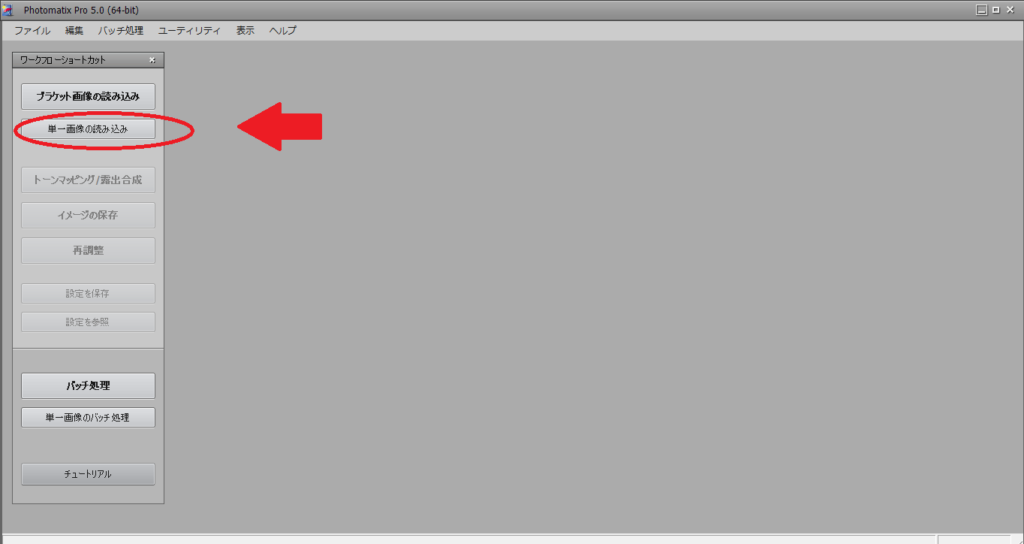
Photomatixを起動。
単一の画像を選択します。
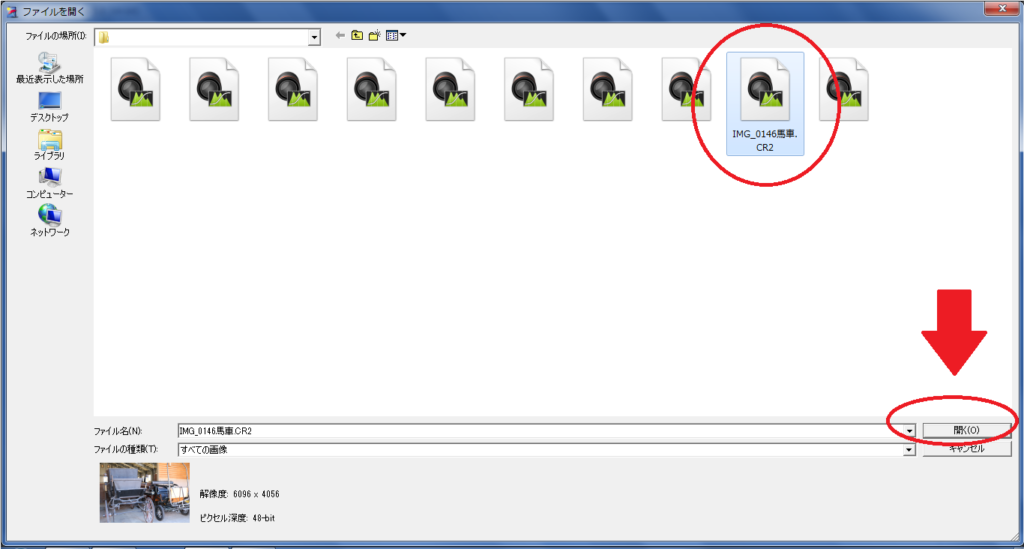
読み込みが終わったら、どのような画像にするか、右のサイドバーから選びます。
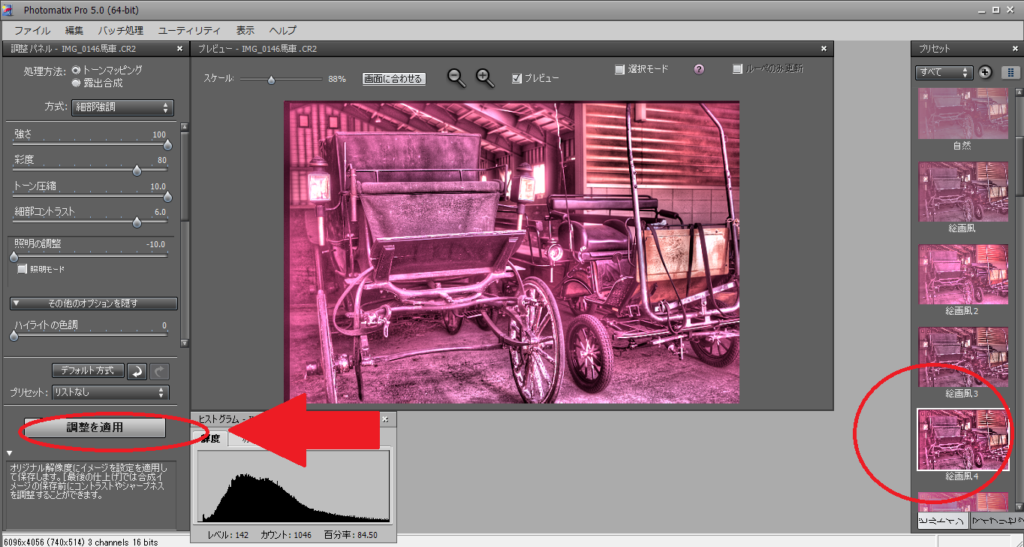
今回は絵画風4を選んでみました。
選んだらプレビューが中央に表示されますので、良ければ左のボタンをクリックします。
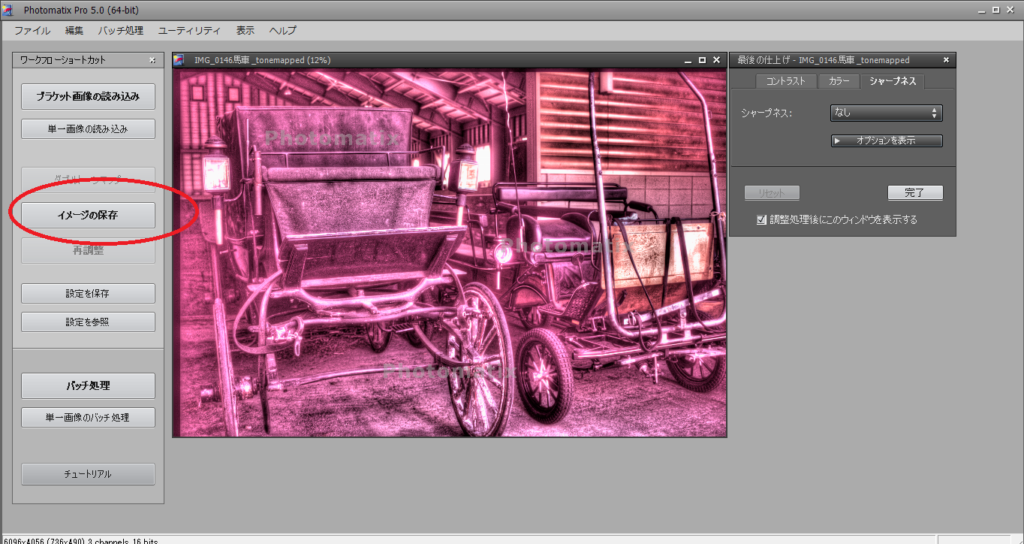
最終調整をして完了です。左のボタンを押して保存画面に移ります。
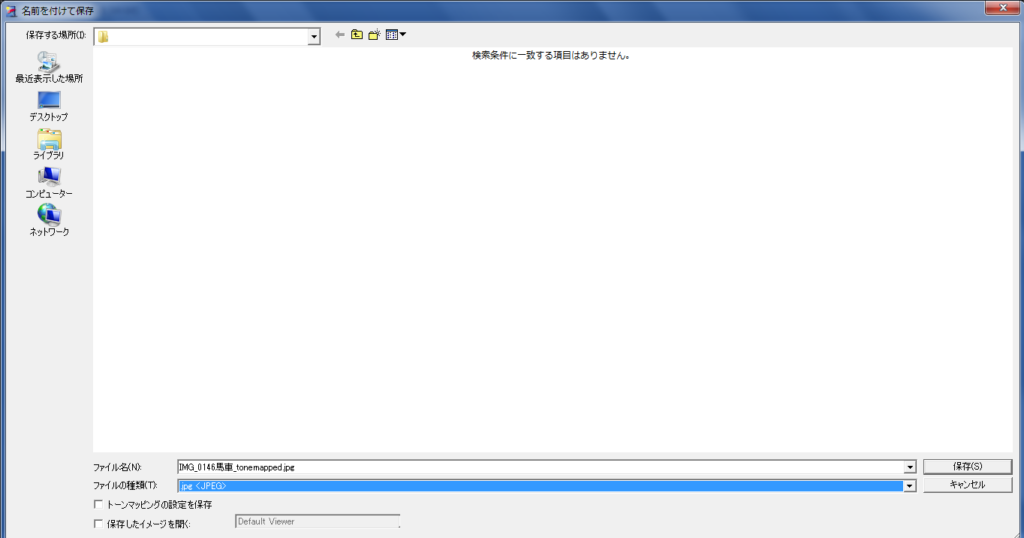
保存形式と保存場所を選択して、保存ボタンをおします。
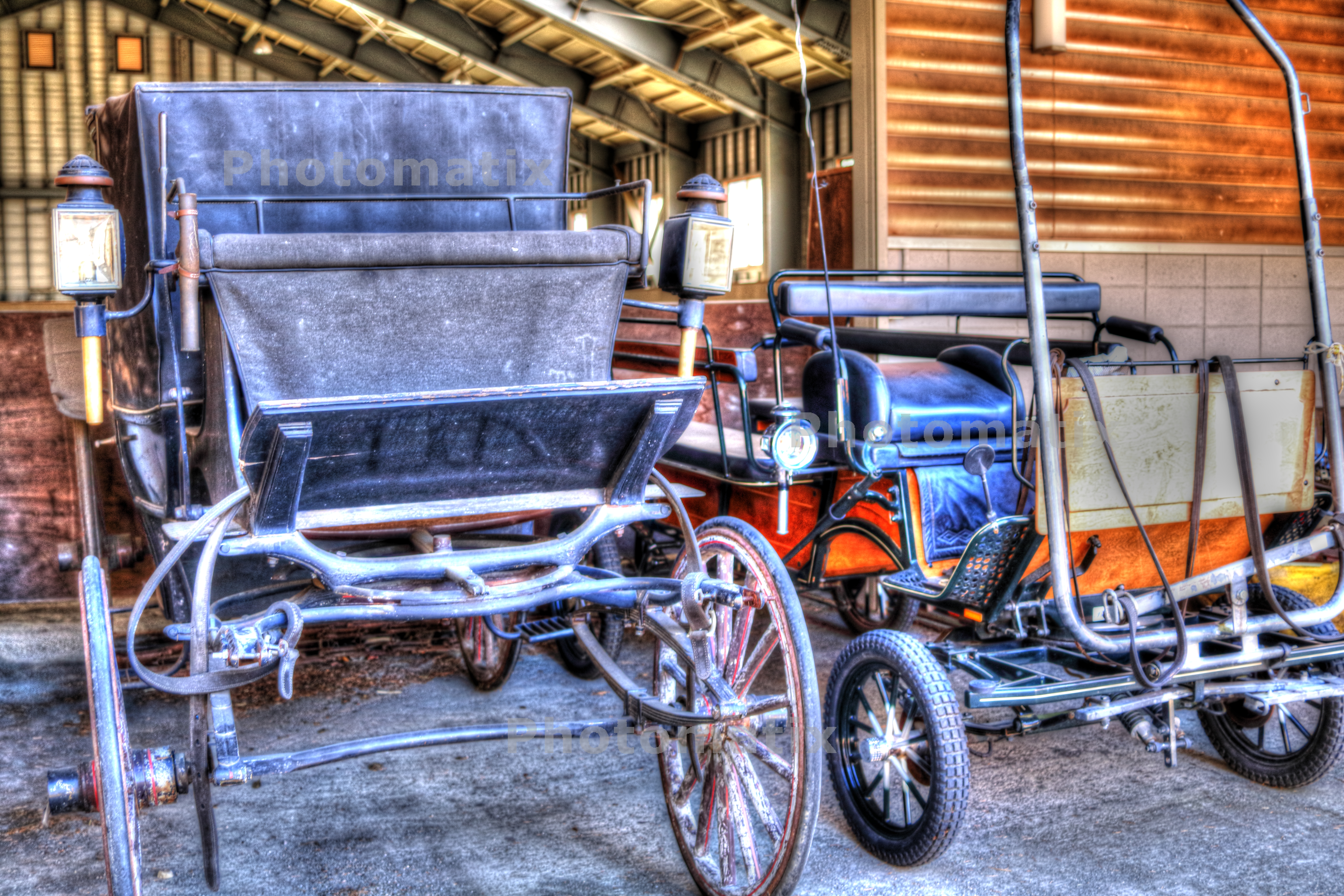
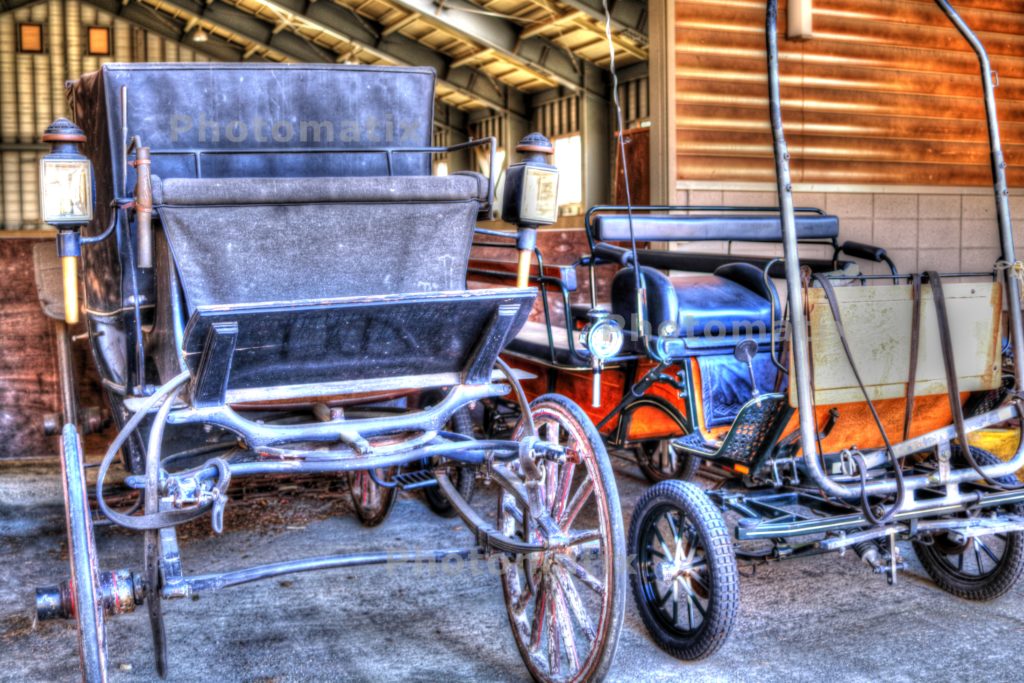
完成したHDR合成写真がこちら。
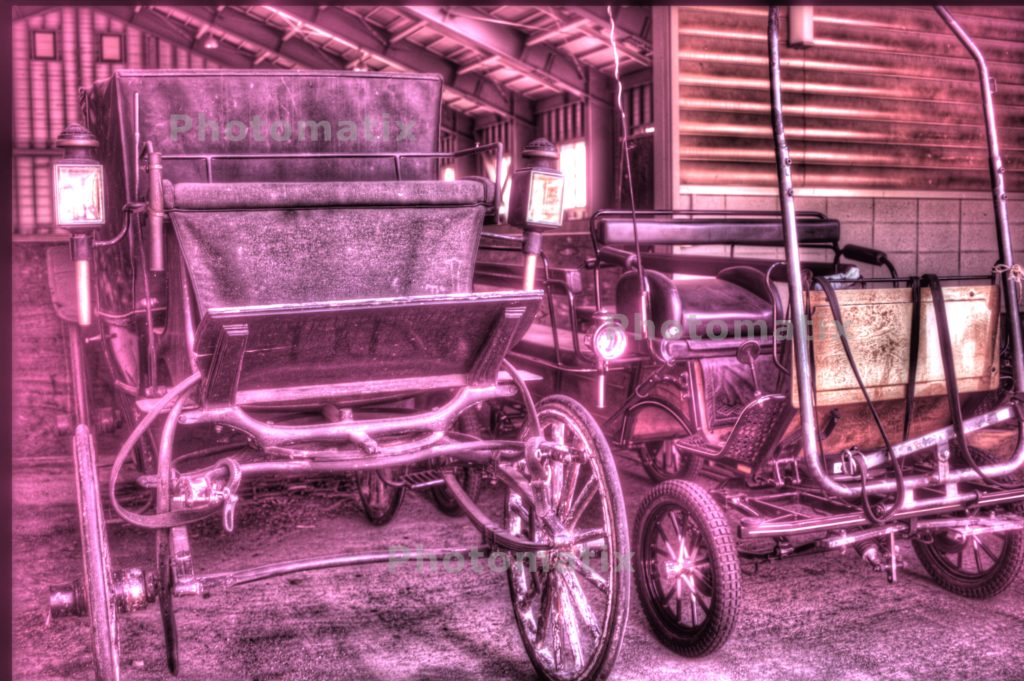
ちなみにこれは開田高原で撮った馬車の写真。
JPEG画像がこちら。
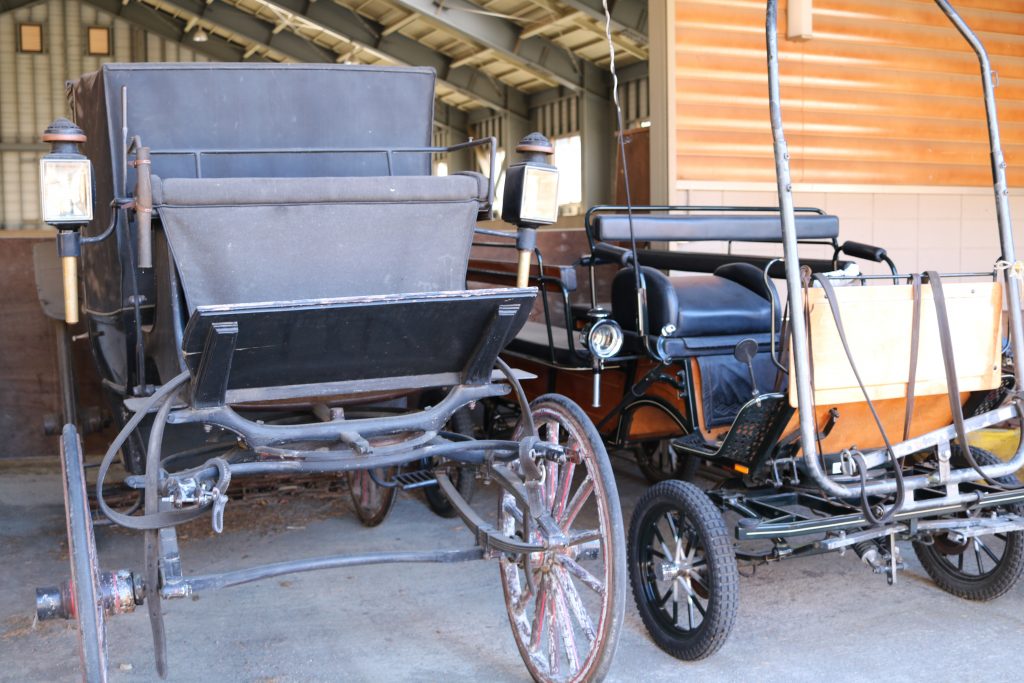
全然雰囲気が違いますね。
小さいサイズで比べてみてください。
これは開田高原で撮った馬車の写真。
タイヤ、ホイール、板の木目、ランプ(?)の反射、などなど…
見えないところが見えるような感じ。
白飛びしていた所が、細部までくっきり見えます。
無料版なのでロゴが入ってしまいますが。。。
コントラストや色味をいじったり、加工には様々な方法があると思います。
その中でも、HDR加工された写真の鮮やかな感じ、絵画っぽさ、CGっぽさになんとも憧れを感じてしまいました。
そしてこのレベルの画像加工はボタンを押していくだけ。簡単にできます。
キャノンのRAW画像をカラーで合成させるために
結論から言いますと、カラー合成できました。しかし手順が少し面倒です。
方法
Photomatixを使う前に、RAWファイルをTIFファイルに変換します。これだけ。
CanonのRAWが、ソフトと相性が悪いのか、カラーのまま合成ができません。
モノクロっぽい画像になってしまいます(*_*)
そこで考えてみました。Photomatixがサポートしている他の形式に変換してみたらいけるのではないか。
ということでやってみました。
使ったソフトはキャノンDPP4、一眼レフを購入した時に付属しているキャノン純正ソフトです。
これでRAWをTIF形式に変換します。
TIFという形式にしたところ、RAWからの画質劣化は少なく、カラーでの合成が出来ました。
RAW画像は1枚30MB~35MBほど。TIFはなんと130MBほど。何故この差が出るのかわかりません。
ちなみにJPEGは1枚7MB~15MBほど。圧縮されているからですね。
変換が出来たら、Photomatix Proで同じように合成します。TIFに変換したファイルを選択してください。手順は一緒です。
カラーになると感じが変わってきますね。
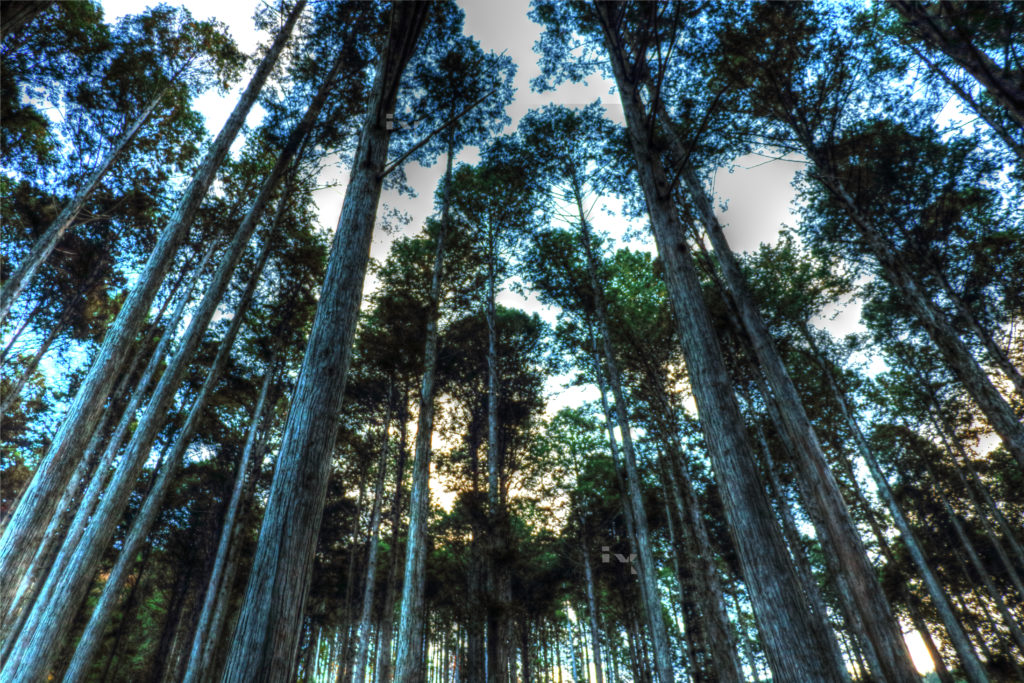
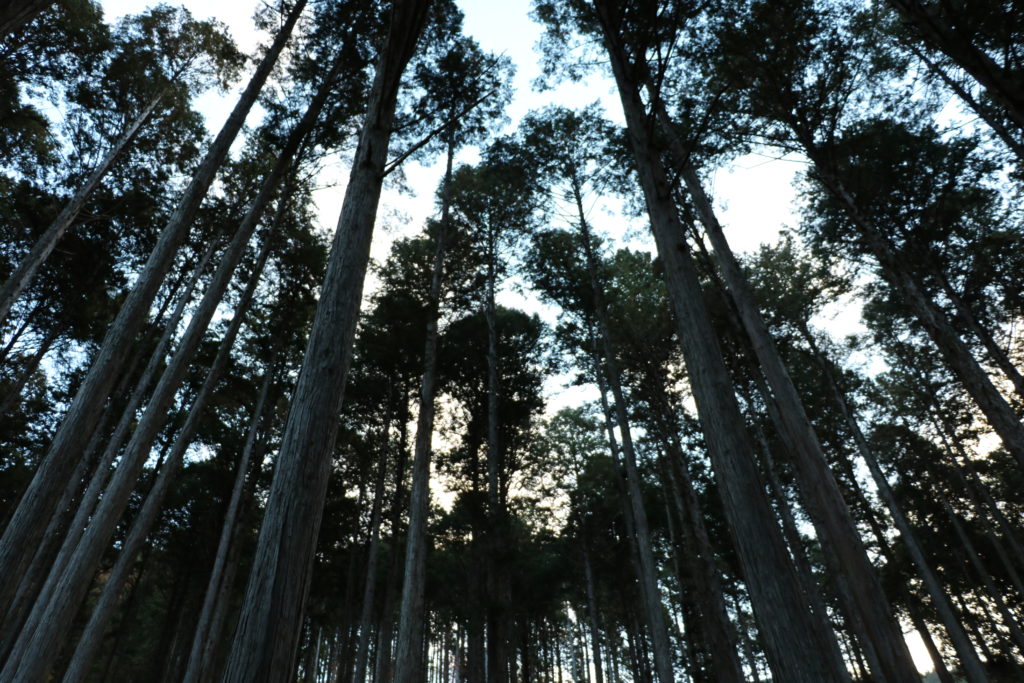
例えば、阿寺渓谷のこの写真。
元の写真が暗いので分かりにくいかもしれませんが、カラーで出来ました。
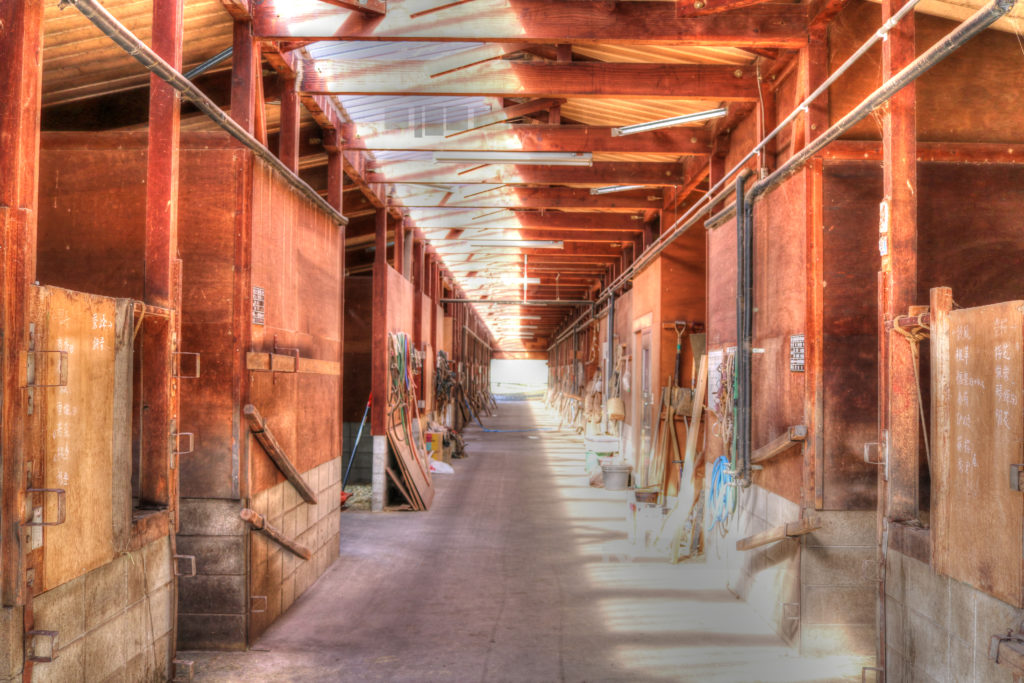
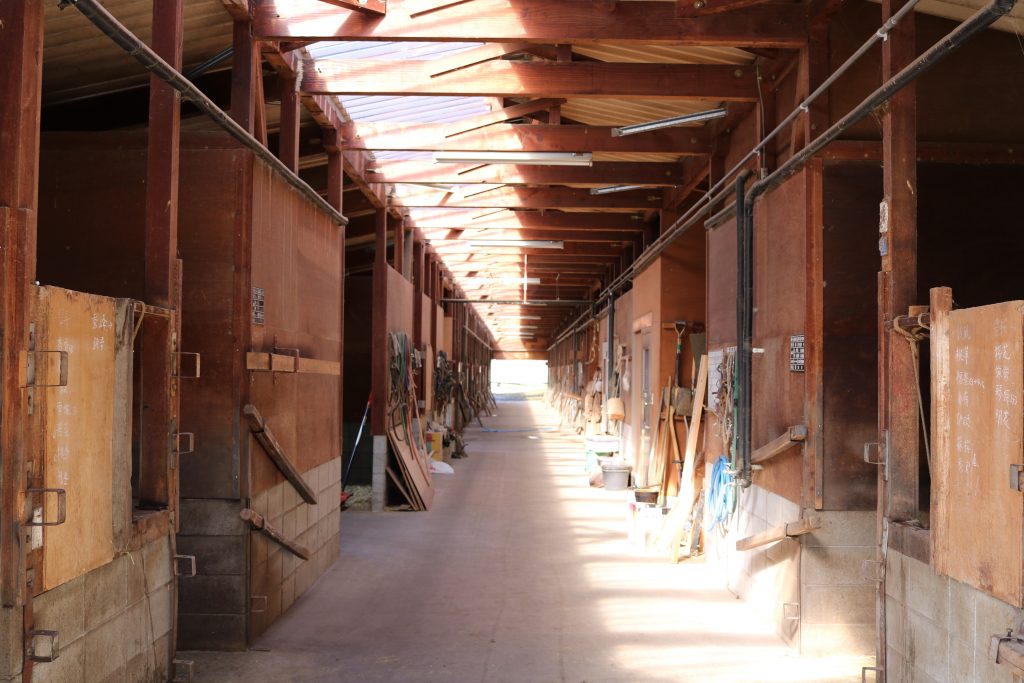
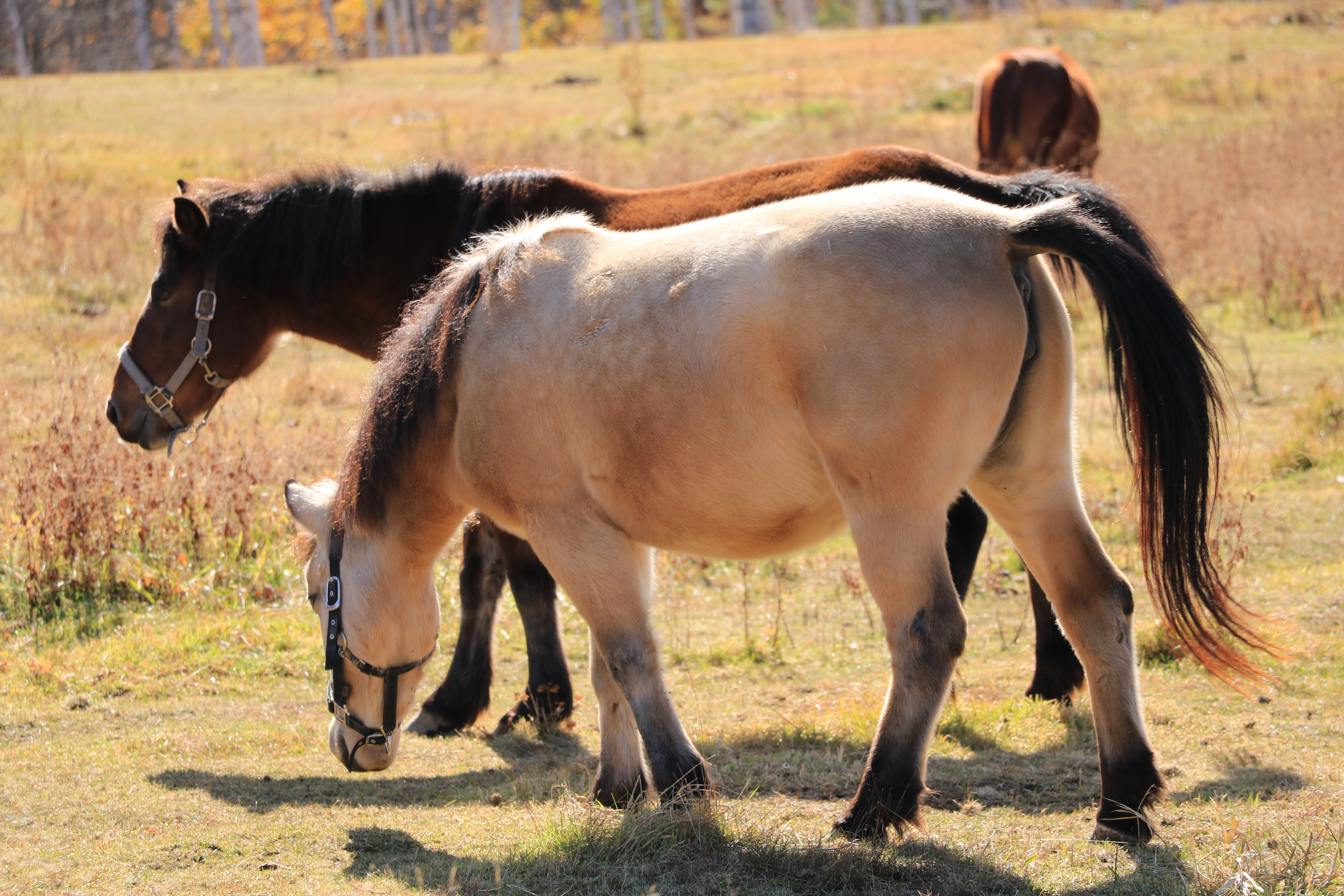
厩舎の画像も合成してみました。
無料版のロゴを消す方法
上下逆にした画像を、それぞれ同じやり方でHDR合成します。
それぞれにロゴが入りますが、画像の上下を合わせた時に、1つは逆さまにロゴが入っていると思います。
次はそれを重ねるだけ。ロゴの部分を範囲削除して重ね合わせて表示します。
上下逆にしたためか、同じ絵画風4を選らんだのに全体の色味が少し変わってしまうのと、ロゴを消したあとが少し目立ちますが、体験版なので悪しからず。
気になる方は本版を購入してください。
ネットに沢山上がっていますが、夜景や工場夜景の写真などは合成するととてもキレイに仕上がるみたいです。またチャレンジしてみます。
まとめ
初めての画像加工でした。難しいと思っていましたが、ソフト任せなので楽々で楽しめました。
皆さんも一度チャレンジしてみてはいかがですか??
コメント